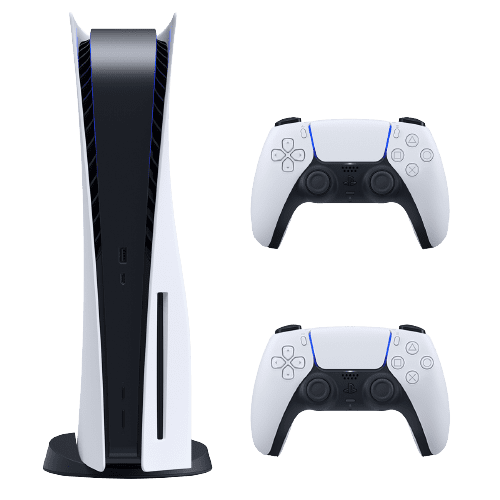
تمام شدن شارژ دسته PS5 وسط یک مسابقه آنلاین، مرحله حساس بازی یا باسفایت طولانی میتواند تجربه بازی را کاملاً مختل کند. بسیاری از کاربران پس از مدتی احساس میکنند باتری کنترلر DualSense مانند روزهای اول شارژ نگه نمیدارد؛ اما این اتفاق همیشه به معنی خرابی یا پایان عمر باتری نیست. کنترلر DualSense مجموعهای از قابلیتهای پیشرفته مانند بازخورد لمسی، تریگرهای تطبیقی، میکروفون داخلی، اسپیکر، چراغهای نشانگر و اتصال بیسیم را در اختیار بازیکن قرار میدهد. استفاده همزمان از این امکانات طبیعتا انرژی بیشتری مصرف میکند. برای افزایش عمر باتری دسته PS5 باید دو موضوع را در نظر بگیریم: نخست، افزایش مدت استفاده پس از هر بار شارژ و دوم، جلوگیری از فرسودگی زودهنگام باتری در طول ماهها و سالها. در ادامه، تنظیمات مؤثر، روش صحیح شارژ و اشتباهاتی را بررسی میکنیم که میتوانند روی شارژدهی و سلامت باتری DualSense تأثیر بگذارند.
تفاوت شارژدهی با عمر مفید باتری دسته PS5 چیست؟
شارژدهی به مدتزمانی گفته میشود که میتوانید پس از یک بار شارژ از دسته استفاده کنید. شدت لرزش، عملکرد تریگرها، صدای اسپیکر و نوع بازی روی این مدتزمان تأثیر میگذارند. عمر مفید باتری موضوع متفاوتی است. باتری داخلی DualSense مانند سایر باتریهای قابل شارژ، ظرفیت نامحدودی ندارد و بهمرور زمان دچار افت عملکرد میشود. در دفترچه رسمی DualSense نیز اشاره شده است که مدت شارژدهی باتری با تکرار استفاده و افزایش عمر محصول بهتدریج کاهش پیدا میکند و شرایط نگهداری، محیط و شیوه استفاده نیز بر آن اثر میگذارند. بنابراین، تغییر تنظیمات میتواند شارژدهی روزانه را بهتر کند؛ اما نگهداری صحیح، استفاده از کابل مناسب و جلوگیری از گرمای زیاد برای حفظ سلامت بلندمدت باتری اهمیت بیشتری دارد.
چرا شارژ دسته PS5 زود تمام میشود؟
پیش از تغییر تنظیمات باید علتهای احتمالی مصرف زیاد باتری را بشناسید. زود تمام شدن شارژ DualSense ممکن است به یکی یا چند مورد زیر مربوط باشد:
- فعال بودن بیشترین شدت بازخورد لمسی
- استفاده دائمی از تریگرهای تطبیقی
- بالا بودن روشنایی چراغهای کنترلر
- زیاد بودن صدای اسپیکر داخلی
- روشن ماندن دسته هنگام تماشای فیلم یا استراحت
- کامل نشدن شارژ به دلیل کابل نامناسب
- مشکل در پورت USB-C دسته یا کنسول
- شارژ کردن در محیط بسیار گرم یا سرد
- قدیمی بودن نرمافزار کنترلر
- فرسوده شدن طبیعی باتری بر اثر عمر و استفاده مداوم
میزان شارژدهی در تمام بازیها یکسان نیست. بازیای که بهطور مداوم از لرزش پیشرفته و مقاومت تریگرهای L2 و R2 استفاده میکند، میتواند انرژی بیشتری نسبت به یک بازی سادهتر مصرف کند.
۱. شدت لرزش DualSense را کاهش دهید
بازخورد لمسی یکی از مهمترین ویژگیهای دسته PS5 است. DualSense میتواند نوع حرکت، برخورد، سطح زمین یا اتفاقات داخل بازی را با لرزشهای متفاوت منتقل کند. این قابلیت تجربه بازی را جذابتر میکند، اما فعال بودن آن با بیشترین شدت برای تمام بازیها ضروری نیست.
برای تغییر شدت لرزش وارد مسیر زیر شوید:
Settings > Accessories > Controller (General) > Vibration Intensity
معمولا گزینههای زیر در اختیار شما قرار دارند:
برای ایجاد تعادل میان تجربه بازی و مصرف باتری، حالت Medium یا Weak انتخاب مناسبی است. در بازیهایی که لرزش نقش مهمی ندارد، میتوانید آن را کاملا خاموش کنید. سونی امکان تغییر شدت لرزش DualSense را بهصورت مستقیم در تنظیمات عمومی کنترلر PS5 ارائه کرده است. لازم نیست لرزش را برای همیشه غیرفعال کنید. میتوانید هنگام اجرای بازیهای داستانی و انحصاری که استفاده خوبی از DualSense دارند، شدت بیشتری انتخاب کرده و برای بازیهای رقابتی یا جلسات طولانی آن را کاهش دهید.
۲. شدت تریگرهای تطبیقی را کمتر کنید
تریگرهای تطبیقی یکی از متفاوتترین قابلیتهای DualSense هستند. دکمههای L2 و R2 میتوانند بسته به نوع بازی مقاومت متفاوتی ایجاد کنند؛ برای مثال، کشیدن زه کمان، ترمز گرفتن با خودرو یا شلیک با سلاحهای مختلف حس متفاوتی خواهد داشت.
ایجاد این مقاومت به فعالیت مکانیزم داخلی کنترلر نیاز دارد. بنابراین، کاهش شدت تریگرها میتواند یکی از تنظیمات مؤثر برای کاهش مصرف انرژی باشد.
برای تغییر آن به مسیر زیر بروید:
Settings > Accessories > Controller (General) > Trigger Effect Intensity
گزینه Weak معمولا تعادل خوبی میان حفظ حس تریگرها و کاهش مصرف ایجاد میکند. برای بیشترین شارژدهی نیز میتوانید گزینه Off را انتخاب کنید. تغییر این تنظیم فقط در بازیهایی محسوس است که از قابلیت تریگر تطبیقی پشتیبانی میکنند. پلیاستیشن نیز این گزینه را در بخش تنظیمات عمومی DualSense در اختیار کاربران قرار داده است.
۳. روشنایی چراغهای دسته PS5 را کاهش دهید
چراغهای اطراف تاچپد و نشانگر بازیکن علاوه بر نمایش وضعیت کنترلر، مقداری انرژی مصرف میکنند. روشن بودن آنها برای عملکرد دسته ضروری است، اما نیازی نیست همیشه روی بالاترین شدت قرار داشته باشند.
برای کاهش روشنایی وارد مسیر زیر شوید:
Settings > Accessories > Controller (General) > Brightness of Controller Indicators
روشنایی را روی حالت Dim یا کم قرار دهید. این تغییر در عملکرد دکمهها، اتصال یا دقت کنترلر اختلالی ایجاد نمیکند و تنها شدت نور نشانگرها را کاهش میدهد. تنظیم روشنایی نشانگرهای کنترلر یکی از گزینههای رسمی موجود در منوی PS5 است. این راهکار بهتنهایی معجزه نمیکند، اما در کنار کاهش لرزش، تریگرها و صدای اسپیکر میتواند به افزایش شارژدهی دسته PS5 کمک کند.
۴. صدای اسپیکر داخلی DualSense را کمتر کنید
DualSense یک اسپیکر داخلی دارد که در بعضی بازیها برای پخش پیامهای رادیویی، صدای محیط، تماسها یا جلوههای ویژه استفاده میشود. در بسیاری از مواقع، همان صدا از تلویزیون یا هدست نیز پخش میشود و بالا بودن صدای اسپیکر دسته ضروری نیست.
برای تغییر میزان صدا به مسیر زیر بروید:
Settings > Accessories > Controller (General) > Volume (Speaker for Controller)
بهتر است ابتدا صدا را روی سطح پایین قرار دهید. در صورتی که احساس کردید چیزی از تجربه بازی کم نشده است، میتوانید میزان آن را بیشتر کاهش دهید. امکان تنظیم صدای اسپیکر کنترلر بهطور رسمی در تنظیمات عمومی PS5 وجود دارد. کاهش صدا علاوه بر محدود کردن مصرف غیرضروری باتری، از آزاردهنده شدن صداهای ناگهانی دسته در محیطهای ساکت نیز جلوگیری میکند.
۵. میکروفون دسته را هنگام نیاز نداشتن بیصدا کنید
دسته PS5 دارای میکروفون داخلی است و بازیکن میتواند بدون اتصال هدست وارد گفتوگوی صوتی شود. اگر از چت صوتی استفاده نمیکنید، بهتر است میکروفون را از طریق دکمه Mute خاموش نگه دارید. دکمه Mute در قسمت زیر دکمه PS قرار گرفته است. با فشردن آن، میکروفون کنترلر بیصدا میشود و چراغ دکمه به رنگ نارنجی درمیآید. طبق راهنمای رسمی پلیاستیشن، نگه داشتن این دکمه میتواند میکروفون و خروجی صدای اسپیکرها را همزمان قطع کند. خاموش کردن میکروفون به اندازه کاهش لرزش و تریگرها روی شارژدهی تأثیر ندارد و نباید از آن انتظار تفاوت چشمگیری داشت. بااینحال، غیرفعال کردن امکاناتی که به آنها نیاز ندارید، اقدامی منطقی برای مدیریت مصرف انرژی و حفظ حریم خصوصی است.
۶. دسته را هنگام استفاده نکردن خاموش کنید
یکی از سادهترین دلایل خالی شدن باتری DualSense، روشن ماندن آن در زمانهایی است که بازیکن از کنترلر استفاده نمیکند. ممکن است پس از اجرای یک بازی، برای تماشای فیلم، دانلود محتوا، صحبت تلفنی یا استراحت از کنسول فاصله بگیرید، اما دسته همچنان روشن بماند. همین زمانهای کوتاه در طول هفته میتوانند بخشی از شارژ باتری را هدر دهند. برای خاموش کردن کنترلر میتوانید دکمه PS را نگه دارید تا نشانگرهای آن خاموش شوند. راهنمای رسمی اتصال DualSense نیز از نگه داشتن دکمه PS تا خاموش شدن نشانگر بازیکن بهعنوان روش خاموش کردن کنترلر یاد میکند. قرار دادن کنسول در Rest Mode یا خاموش کردن کامل PS5 نیز باعث خاموش شدن کنترلر میشود.
۷. از کابل USB مناسب و سالم استفاده کنید
هر کابل USB-C برای شارژ دسته PS5 کیفیت یکسانی ندارد. یک کابل فرسوده یا غیراستاندارد ممکن است اتصال ناپایدار داشته باشد، فرایند شارژ را مرتب قطع کند یا باعث شود باتری هیچگاه بهطور کامل شارژ نشود. در چنین شرایطی کاربر تصور میکند شارژدهی باتری کاهش یافته است، در حالی که کنترلر از ابتدا شارژ کاملی دریافت نکرده است. برای شارژ DualSense بهتر است به ترتیب از گزینههای زیر استفاده کنید:
- کابل همراه کنسول
- کابل USB-C استاندارد و باکیفیت
- پایه شارژ رسمی یا محصول معتبر سازگار با DualSense
- پورت USB سالم کنسول یا کامپیوتر
طبق راهنمای پلیاستیشن، برای شارژ دسته میتوان آن را با کابل USB همراه محصول به کنسول PS5 متصل کرد. پلیاستیشن همچنین هشدار میدهد که همه شارژرها یا دستگاههای USB الزاماً قادر به شارژ DualSense نیستند. اگر شارژ کنترلر مرتب قطع و وصل میشود، پیش از تصمیم به تعویض باتری، کابل و پورت دیگری را امتحان کنید.
۸. دسته PS5 را در Rest Mode شارژ کنید
برای شارژ کردن DualSense لازم نیست کنسول را چند ساعت روشن نگه دارید. PS5 میتواند در حالت Rest Mode برق مورد نیاز پورتهای USB را تأمین کند. برای فعال کردن این قابلیت وارد مسیر زیر شوید:
Settings > System > Power Saving > Features Available in Rest Mode > Supply Power to USB Ports
سپس یکی از گزینههای مناسب مانند Always یا 3 Hours را انتخاب کنید. در برخی مدلهای جدیدتر و سازگار PS5، گزینه Adaptive نیز ارائه میشود. در این حالت، سیستم میتواند مدت برقرسانی مورد نیاز برای شارژ کنترلر را مدیریت کند. برای بررسی وضعیت شارژ نیز دکمه PS را فشار دهید، وارد Control Center شوید و بخش Accessories را انتخاب کنید. هنگام شارژ، نماد باتری بهصورت متحرک نمایش داده میشود و پس از کامل شدن شارژ، سه نوار ثابت دیده خواهد شد.
۹. برای بازیهای طولانی از اتصال سیمی استفاده کنید
اگر قصد دارید چند ساعت بدون وقفه بازی کنید، میتوانید دسته را با کابل USB به کنسول متصل کرده و روش ارتباط را روی USB قرار دهید. مسیر تنظیم آن به شکل زیر است:
Settings > Accessories > Controller (General) > Communication Method > Use USB Cable
پلیاستیشن توضیح میدهد که اگر گزینه Use Bluetooth انتخاب شده باشد، حتی با وجود اتصال کابل، ارتباط کنترلر همچنان از طریق بلوتوث انجام میشود. برای ارتباط واقعی سیمی باید گزینه Use USB Cable را انتخاب کنید. بازی بهصورت سیمی ظرفیت داخلی باتری را افزایش نمیدهد، اما مانع تمام شدن شارژ در میانه بازی میشود. این روش برای مسابقات آنلاین، بازیهای طولانی یا زمانی که فرصت شارژ کامل دسته را نداشتهاید، کاربردی است. هنگام استفاده سیمی، کابل باید طول مناسب داشته باشد و در محل عبور افراد قرار نگیرد تا به پورت USB-C دسته یا کنسول فشار وارد نشود.
۱۰. دسته را در محیط خیلی گرم یا خیلی سرد شارژ نکنید
دمای محیط نقش مهمی در عملکرد و سلامت باتری دارد. قرار دادن کنترلر زیر نور مستقیم خورشید، کنار بخاری، روی شوفاژ، داخل خودروی گرم یا مقابل خروجی هوای داغ میتواند برای باتری و قطعات داخلی مناسب نباشد. در دفترچه رسمی DualSense توصیه شده است که شارژ کنترلر در محیطی با دمای حدود ۱۰ تا ۳۰ درجه سانتیگراد انجام شود. همچنین اشاره شده که شارژ در شرایط خارج از این محدوده ممکن است به اندازه کافی مؤثر نباشد. هنگام شارژ، دسته را زیر پتو، لباس یا وسایلی که مانع گردش هوا میشوند قرار ندهید. گرم شدن جزئی کنترلر هنگام شارژ معمولاً نگرانکننده نیست، اما در صورت مشاهده موارد زیر، استفاده از دسته و شارژ آن را متوقف کنید:
- داغ شدن غیرعادی بدنه
- بادکردگی یا تغییر شکل کنترلر
- انتشار بوی غیرمعمول
- قطع و وصل شدن مداوم شارژ
- خاموش شدن ناگهانی هنگام اتصال کابل
در چنین شرایطی، کنترلر باید توسط تعمیرکار یا مرکز خدمات معتبر بررسی شود.
۱۱. دسته را برای مدت طولانی بدون استفاده رها نکنید
اگر برای مدت طولانی از DualSense استفاده نمیکنید، وضعیت باتری را کاملاً نادیده نگیرید. باتری قابل شارژ حتی در زمان استفاده نشدن نیز ممکن است بهتدریج بخشی از انرژی خود را از دست بدهد. دفترچه رسمی DualSense توصیه میکند در صورتی که کنترلر برای مدت طولانی استفاده نمیشود، برای حفظ عملکرد آن حداقل سالی یک بار بهطور کامل شارژ شود. بنابراین، اگر یک دسته اضافه دارید یا برای چند ماه از کنسول استفاده نمیکنید، هر چند وقت یک بار وضعیت شارژ کنترلر را بررسی کنید. همچنین آن را در محیط خشک، خنک و دور از نور مستقیم خورشید نگه دارید.
۱۲. نرمافزار DualSense را بهروز نگه دارید
بهروزرسانی نرمافزار کنترلر الزاماً ظرفیت باتری را بیشتر نمیکند، اما میتواند مشکلات ارتباطی، عملکرد ناپایدار یا بعضی ایرادهای نرمافزاری را برطرف کند.
برای بررسی و نصب دستی بهروزرسانی وارد مسیر زیر شوید:
Settings > Accessories > Controller (General) > DualSense Wireless Controller Device Software
پلیاستیشن اعلام کرده است که بهروزرسانیهای نرمافزار DualSense همراه با بهروزرسانیهای سیستم PS5 ارائه میشوند و امکان شروع دستی بهروزرسانی نیز از همین مسیر وجود دارد.
هنگام بهروزرسانی، بهتر است کنترلر شارژ کافی داشته باشد و اتصال آن به کنسول قطع نشود.
۱۳. تنظیمات را متناسب با هر بازی تغییر دهید
برای افزایش شارژدهی لازم نیست تمام قابلیتهای DualSense را برای همیشه خاموش کنید. بهترین روش این است که تنظیمات را متناسب با نوع بازی انتخاب کنید. برای مثال:
- در بازیهای داستانی، لرزش و تریگرها را روی Medium قرار دهید.
- در بازیهای رقابتی، شدت لرزش را کم یا خاموش کنید.
- هنگام بازی با هدست، صدای اسپیکر کنترلر را کاهش دهید.
- برای جلسات طولانی، از اتصال سیمی استفاده کنید.
- هنگام تماشای فیلم، دسته را خاموش کنید.
با این روش، هم قابلیتهای اصلی DualSense را تجربه میکنید و هم در مواقع ضروری شارژ بیشتری در اختیار خواهید داشت.
اشتباهاتی که عمر باتری دسته PS5 را کاهش میدهند
- استفاده همیشگی از بیشترین شدت لرزش : حالت Strong برای تمام بازیها ضروری نیست. اگر بازی بهطور مداوم از بازخورد لمسی استفاده میکند، کاهش شدت آن میتواند به مدیریت مصرف باتری کمک کند.
- روشن گذاشتن تریگرهای تطبیقی در همه بازیها: تریگرهای تطبیقی تجربه جذابی ایجاد میکنند، اما در بازیهای رقابتی یا طولانی میتوانید شدت آنها را کم کنید. برخی بازیکنان رقابتی حتی برای واکنش سریعتر، این قابلیت را خاموش میکنند.
- باقی گذاشتن دسته به شکل روشن: اگر برای چند دقیقه یا چند ساعت از کنترلر استفاده نمیکنید، آن را خاموش کنید. روشن ماندن DualSense هنگام پخش فیلم یا دانلود بازی، شارژ قابل استفاده را کاهش میدهد.
- استفاده از کابل ارزان و آسیبدیده: کابلی که فقط در یک زاویه خاص کار میکند یا مرتب قطع و وصل میشود، انتخاب مناسبی برای شارژ نیست. ادامه استفاده از چنین کابلی ممکن است به پورت USB-C نیز فشار وارد کند.
- شارژ در محیط بسیار گرم: گرمای زیاد میتواند روی عملکرد و فرسودگی باتری اثر منفی بگذارد. شارژ دسته روی شوفاژ، داخل خودرو یا زیر نور آفتاب اشتباه است.
- کشیدن کابل با فشار از دسته: برای جدا کردن کابل، کانکتور را بگیرید و آن را مستقیم خارج کنید. کشیدن سیم یا تکان دادن کانکتور میتواند در بلندمدت به کابل و درگاه کنترلر آسیب بزند.
- رها کردن طولانیمدت دسته در شارژ: متصل ماندن اتفاقی کنترلر برای مدتی کوتاه به معنی خراب شدن فوری باتری نیست؛ اما بهتر است دستهای را که از آن استفاده نمیکنید برای مدت بسیار طولانی به شارژ متصل نگذارید. دفترچه رسمی DualSense نیز توصیه میکند باتری محصولی که استفاده نمیشود، برای مدت طولانی در حال شارژ باقی نماند.
- تعویض باتری با نمونه ناشناس: باتریهای بینامونشان ممکن است ظرفیت واقعی کمتر، ابعاد نامناسب یا مدار محافظ ضعیفی داشته باشند. باز کردن DualSense بدون ابزار و تجربه کافی نیز میتواند به کابلهای داخلی، تریگرها یا قاب کنترلر آسیب بزند.
برای تعویض باتری بهتر است از قطعه سازگار و مرکز تعمیر معتبر استفاده شود.
سوالات متداول
1 . علت زود خالی شدن باتری دسته PS5 بعد از مدتی چیست؟
باتری DualSense دارای عمر محدود است و ظرفیت آن با افزایش سن و تعداد دفعات استفاده بهتدریج کاهش پیدا میکند. بااینحال، افت شارژدهی همیشه از خود باتری نیست.
موارد زیر میتوانند نشانههای مشابهی ایجاد کنند:
- کابل، آداپتور یا پورت نامناسب
- کامل نشدن فرایند شارژ
- استفاده سنگین از لرزش و تریگرها
- مشکل نرمافزاری کنترلر
- اتصال بیسیم ناپایدار
- خرابی مدار شارژ
- فرسودگی باتری داخلی
پیش از تعویض باتری، تنظیمات مصرف انرژی، کابل، پورت USB و نرمافزار کنترلر را بررسی کنید.
2. وقتی باتری دسته PS5 شارژ نگه نمیدارد چه کار کنیم؟
اگر DualSense پس از شارژ کامل در مدت بسیار کوتاهی خاموش میشود، مراحل زیر را بهترتیب انجام دهید:
- دسته را با کابل USB دیگری شارژ کنید.
- یکی دیگر از پورتهای USB کنسول را امتحان کنید.
- وضعیت شارژ را از بخش Accessories بررسی کنید.
- شدت لرزش، تریگرها، نور و صدای اسپیکر را کاهش دهید.
- نرمافزار کنترلر و سیستم PS5 را بهروز کنید.
- کنترلر را ریست و دوباره به کنسول متصل کنید.
- در صورت امکان، یک DualSense دیگر را روی همان کنسول آزمایش کنید.
- اگر مشکل ادامه داشت، باتری و مدار شارژ را برای بررسی تخصصی تحویل دهید.
3. روش ریست کردن دسته PS5
ریست کردن کنترلر میتواند برخی مشکلات اتصال یا عملکرد ناپایدار را برطرف کند، اما باتری فرسوده را تعمیر نمیکند.
برای ریست DualSense مراحل زیر را انجام دهید:
- کنسول PS5 را کاملاً خاموش کنید.
- کابل USB را از کنترلر جدا کنید.
- سوراخ کوچک ریست را در پشت دسته و نزدیک لوگوی Sony پیدا کنید.
- با یک سوزن یا ابزار باریک، دکمه داخل سوراخ را حداقل پنج ثانیه نگه دارید.
- دسته را با کابل USB به PS5 متصل کنید.
- دکمه PS را فشار دهید.
این مراحل مطابق راهنمای رسمی عیبیابی DualSense هستند.
4. از کجا بفهمیم دسته PS5 کاملاً شارژ شده است؟
برای بررسی میزان شارژ، دکمه PS را فشار دهید و از Control Center وارد بخش Accessories شوید.
هنگام شارژ، نماد باتری همراه با علامت برق بهصورت متحرک نمایش داده میشود. پس از کامل شدن شارژ، انیمیشن متوقف شده و آیکون باتری سه نوار کامل نشان میدهد.
در Rest Mode نیز چراغ کنترلر هنگام شارژ بهآرامی نارنجی چشمک میزند و پس از کامل شدن شارژ خاموش میشود.
5. آیا شارژر موبایل برای دسته PS5 مناسب است؟
بعضی شاررهای موبایل میتوانند DualSense را شارژ کنند، اما نمیتوان گفت هر آداپتور و هر کابل USB-C برای آن مناسب است. پلیاستیشن بهصراحت اشاره میکند که همه شارژرهای USB توانایی شارژ کنترلر را ندارند.
مطمئنترین گزینهها عبارتاند از:
- پورت USB کنسول PS5
- کابل همراه کنسول
- پایه شارژ رسمی DualSense
- کابل و شارژر استاندارد از برند معتبر
- پورت USB سازگار کامپیوتر
در صورت داغ شدن غیرعادی، قطع و وصل شدن شارژ یا شناسایی نشدن دسته، استفاده از شارر یا کابل را متوقف کنید.
6. آیا میتوان هنگام شارژ با دسته PS5 بازی کرد؟
بله، امکان استفاده از DualSense هنگام اتصال به کابل وجود دارد. برای یک ارتباط سیمی واقعی میتوانید Communication Method را روی Use USB Cable قرار دهید.
بااینحال، هنگام بازی باید کابل آزاد باشد و به پورت USB-C فشار وارد نکند. همچنین اگر کنترلر به شکل غیرعادی داغ شد، بهتر است استفاده را متوقف کرده و وضعیت کابل و شارژر را بررسی کنید.
7. آیا خاموش کردن لرزش، عمر باتری را خیلی بیشتر میکند؟
میزان دقیق تفاوت به بازی بستگی دارد. بعضی بازیها استفاده گستردهای از بازخورد لمسی دارند و برخی دیگر فقط در موقعیتهای محدودی کنترلر را میلرزانند. به همین دلیل نمیتوان یک عدد یا درصد ثابت برای تمام بازیها اعلام کرد. کاهش همزمان شدت لرزش، تریگرهای تطبیقی، روشنایی و صدای اسپیکر معمولا نتیجه بهتری از تغییر تنها یک گزینه دارد.
8. آیا شارژ شبانه دسته PS5 به باتری آسیب میزند؟
متصل ماندن اتفاقی کنترلر برای یک شب لزوماً به معنی خرابی فوری باتری نیست، اما بهتر است این کار به یک عادت دائمی تبدیل نشود. در راهنمای رسمی DualSense توصیه شده است محصولی که از آن استفاده نمیشود، برای مدت طولانی در حالت شارژ باقی نماند. استفاده از Rest Mode با گزینه سه ساعت یا قابلیت Adaptive Charging در مدلهای سازگار، روش مناسبتری برای مدیریت شارژ است.
9. چه زمانی باید باتری دسته PS5 را تعویض کنیم؟
نشانههای زیر میتوانند احتمال فرسوده شدن باتری را افزایش دهند:
- خاموش شدن کنترلر مدت کوتاهی پس از شارژ کامل
- کاهش ناگهانی نشانگر باتری
- شارژ نشدن با چند کابل و پورت سالم
- خاموش شدن بدون هشدار
- نیاز دائمی به اتصال کابل
- افت شدید شارژدهی نسبت به گذشته
- داغ شدن غیرعادی یا بادکردگی باتری
پیش از تعویض، حتماً کابل، پورت، تنظیمات، بهروزرسانی و ریست کنترلر را آزمایش کنید. اگر مشکل ادامه داشت، بررسی تخصصی باتری و مدار شارژ ضروری است.
10. بهترین تنظیمات برای افزایش شارژدهی دسته PS5
برای دستیابی به تعادل مناسب میان امکانات DualSense و شارژدهی، میتوانید از تنظیمات زیر شروع کنید:
- Vibration Intensity: حالت Medium یا Weak
- Trigger Effect Intensity: حالت Weak
- Brightness of Controller Indicators: حالت Dim
- Controller Speaker Volume: کم
- Microphone: هنگام استفاده نکردن Mute
- Communication Method: برای بازی سیمی روی Use USB Cable
- Rest Mode USB Power: حالت 3 Hours یا Adaptive در مدلهای سازگار
این ترکیب نسخه قطعی برای تمام کاربران نیست. میتوانید شدت هر گزینه را بر اساس نوع بازی و سلیقه خود تغییر دهید.
جمعبندی
برای افزایش عمر باتری دسته PS5 لازم نیست تمام قابلیتهای DualSense را کنار بگذارید. کاهش شدت لرزش و تریگرهای تطبیقی، کم کردن روشنایی نشانگرها، تنظیم صدای اسپیکر و خاموش کردن کنترلر در زمانهای بدون استفاده میتواند شارژدهی روزانه را بهتر کند. در بلندمدت، استفاده از کابل استاندارد، شارژ در دمای مناسب، بهروزرسانی نرمافزار و دور نگه داشتن کنترلر از گرمای شدید اهمیت بیشتری دارد. اگر دسته PS5 شما با وجود رعایت تمام این نکات همچنان مدت بسیار کوتاهی شارژ نگه میدارد، احتمال فرسودگی باتری یا مشکل در مدار شارژ وجود دارد. در چنین شرایطی، بررسی کنترلر توسط مرکز تعمیر معتبر تصمیم مطمئنتری از خرید کابلها و شارژرهای متعدد خواهد بود.









نظرات کاربران