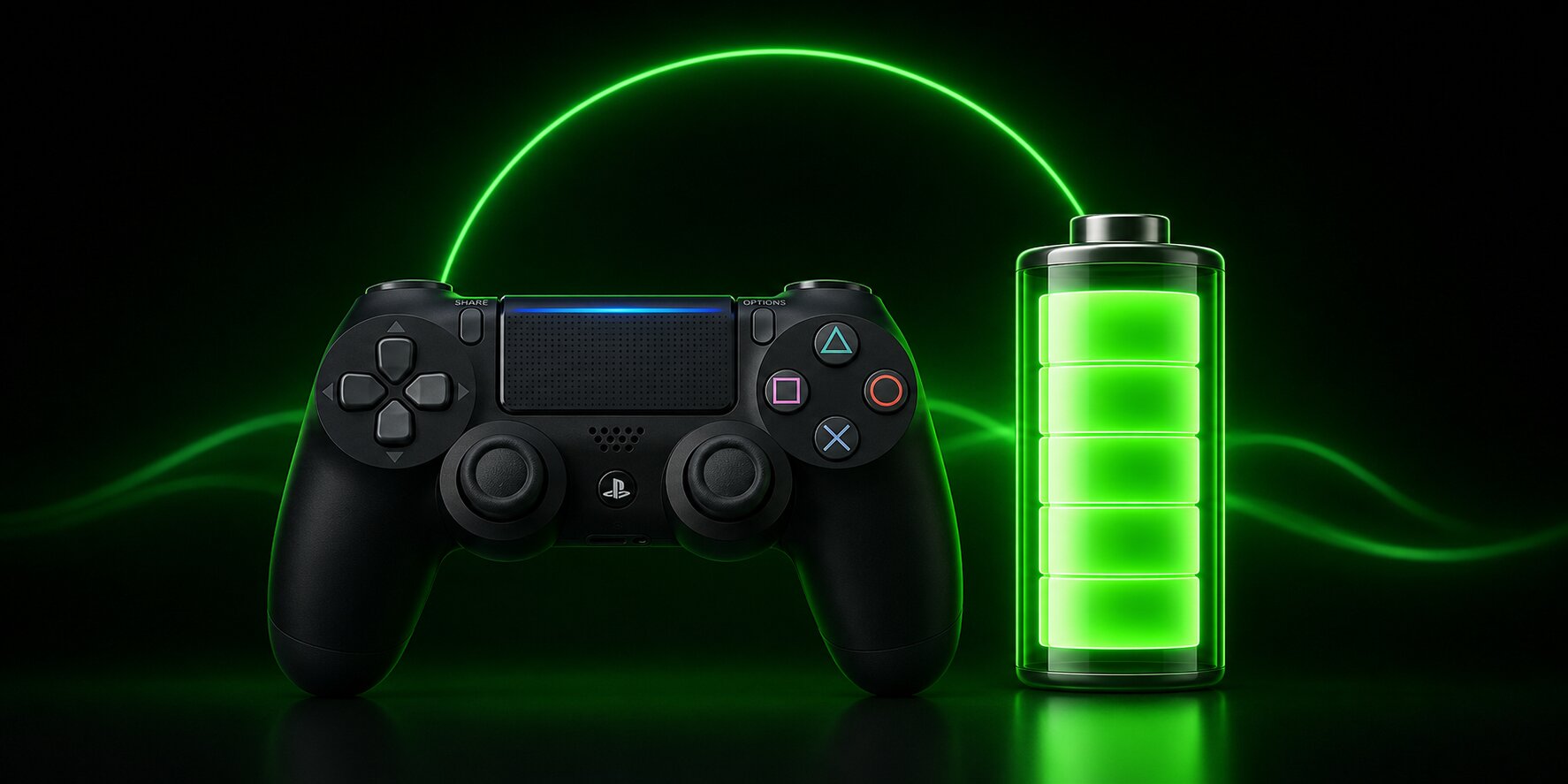
وقتی دسته PS4 تنها مدت کوتاهی پس از جدا شدن از کابل خاموش میشود، اولین حدس معمولا خراب شدن باتری است. بااینحال، باتری فرسوده فقط یکی از علتهای احتمالی محسوب میشود. گاهی کنترلر کامل شارژ نشده، کابل Micro-USB اتصال پایداری ندارد یا تنظیمات پرمصرف DualShock 4 فعال ماندهاند.
بهترین روش برای افزایش عمر باتری دسته PS4 این است که ابتدا نوع مشکل را مشخص کنیم. آیا دسته از همان روز اول شارژدهی کمی داشته است؟ آیا مدتی است که عملکرد آن ناگهان ضعیف شده؟ یا فقط در بعضی بازیها شارژ سریعتر مصرف میشود؟
در این مقاله، بهجای ارائه چند توصیه پراکنده، ابتدا مصرفکنندههای اصلی باتری DualShock 4 را میشناسیم و سپس روشهای تنظیم، شارژ، آزمایش و عیبیابی کنترلر را مرحلهبهمرحله بررسی میکنیم.
این راهنما درباره کدام دسته PS4 است؟
موضوع این مقاله، کنترلر رسمی DUALSHOCK 4 سونی است. این دسته به نوار نوری، موتورهای لرزش، اسپیکر مونو، حسگر حرکتی، تاچپد، جک ۳٫۵ میلیمتری هدست، درگاه Micro-USB و پورت توسعه مجهز شده است. مشخصات رسمی مدل CUH-ZCT2 نیز باتری داخلی لیتیومیونی با ظرفیت اسمی ۱۰۰۰ میلیآمپرساعت را نشان میدهد.
کنترلرهای غیراصل یا محصولات سازندگان دیگر ممکن است ظرفیت باتری، مدار شارژ و امکانات متفاوتی داشته باشند. بنابراین، عددها و مسیرهای تنظیماتی این مقاله در درجه اول برای DualShock 4 رسمی در نظر گرفته شدهاند. شماره مدل دسته روی برچسب پشت کنترلر و بالای بارکد درج میشود. عبارتی مانند CUH-ZCT2U نشاندهنده سری مدل کنترلر است.
پیش از تغییر تنظیمات، نوع مشکل را پیدا کنید
ضعیف شدن شارژدهی دسته PS4 معمولا در یکی از سه گروه قرار میگیرد.
1. مصرف زیاد هنگام بازی: در این حالت، کنترلر بهدرستی شارژ میشود اما نوار نور، لرزش، اسپیکر و اتصال بیسیم بخشی از انرژی باتری را مصرف میکنند. میزان مصرف نیز به بازی و نحوه استفاده بستگی دارد.
2. کامل نشدن فرایند شارژ: ممکن است کابل، درگاه Micro-USB یا پورت کنسول اتصال مناسبی نداشته باشد. دسته ظاهراً مدتی به شارژ متصل بوده، اما باتری در واقع کامل نشده است.
3. فرسودگی باتری داخلی: باتریهای قابل شارژ عمر نامحدودی ندارند. سونی نیز در راهنمای DualShock 4 اعلام میکند که مدت شارژدهی باتری با تکرار استفاده و افزایش سن محصول بهتدریج کاهش مییابد. روش نگهداری، شرایط محیط و نحوه استفاده نیز روی عمر باتری اثر دارند.
با جدا کردن این سه حالت، میتوان از تعویض بیدلیل باتری یا خرید چند کابل و شارژر مختلف جلوگیری کرد.
چه بخشهایی از DualShock 4 باتری مصرف میکنند؟
DualShock 4 مانند دسته PS5 تریگر تطبیقی یا میکروفون داخلی ندارد. در عوض، مهمترین قابلیتهایی که میتوان از منوی PS4 مدیریت کرد عبارتاند از:
نوار نوری کنترلر
موتورهای لرزش
اسپیکر داخلی
اتصال بیسیم بلوتوث
خاموشی خودکار دسته
پلیاستیشن در تنظیمات رسمی PS4 امکان تغییر روشنایی نوار نور، کم کردن صدای اسپیکر، روشن یا خاموش کردن لرزش و انتخاب روش ارتباطی در مدلهای سازگار را ارائه میکند.
نکته مهم این است که تنظیمات DualShock 4 با DualSense یکسان نیست. برای مثال، در PS4 نمیتوان شدت لرزش را روی حالتهای Weak یا Medium قرار داد؛ گزینه رسمی لرزش بهصورت روشن یا خاموش ارائه میشود.
تنظیمات پیشنهادی برای کاهش مصرف باتری دسته PS4
روشنایی نوار نور را پایین بیاورید: نوار نوری DualShock 4 رنگ بازیکن و بعضی اتفاقات داخل بازی را نمایش میدهد. در مدل جدیدتر CUH-ZCT2، بخشی از نور از بالای تاچپد نیز دیده میشود. خود پلیاستیشن امکان تنظیم روشنایی نوار نور را در منوی کنترلر قرار داده است.
برای کاهش روشنایی به مسیر زیر بروید:
Settings > Devices > Controllers > Brightness of DUALSHOCK 4 Light Bar
روشنایی را روی کمترین سطح موجود قرار دهید. این تنظیم، عملکرد دکمهها و اتصال دسته را تغییر نمیدهد و فقط شدت نور را کاهش میدهد.
تاثیر نوار نور بهتنهایی نباید بزرگنمایی شود؛ اما پایین آوردن آن در کنار سایر تنظیمات میتواند مصرف غیرضروری را محدود کند.
درباره لرزش تصمیم بگیرید، نه اینکه همیشه آن را روشن بگذارید
موتورهای لرزش DualShock 4 در بازیهای اکشن، مسابقهای و شوتر بهدفعات فعال میشوند. در PS4 امکان تنظیم درجه لرزش وجود ندارد و باید میان فعال یا غیرفعال بودن آن انتخاب کنید.
با برداشتن علامت این گزینه، دسته حتی در بازیهایی که لرزش را از تنظیمات داخلی فعال کردهاند نیز نمیلرزد.
برای بازیهای داستانی میتوانید لرزش را روشن نگه دارید و هنگام بازی رقابتی یا جلسات طولانی آن را خاموش کنید. این روش بهتر از آن است که بدون توجه به نوع بازی، همیشه از یک تنظیم ثابت استفاده کنید.
صدای اسپیکر کنترلر را کمتر کنید
بعضی بازیهای PS4 پیامهای رادیویی، افکتهای صوتی یا صدای آیتمها را از اسپیکر داخلی دسته پخش میکنند. اگر این صداها همزمان از تلویزیون یا هدست شنیده میشوند، بالا بودن صدای دسته ضروری نیست.
برای تغییر آن وارد مسیر زیر شوید:
Settings > Devices > Controllers > Volume Control (Speaker for Controller)
نوار صدا را با دکمههای چپ و راست کم کنید. تنظیم صدای اسپیکر یکی از امکانات رسمی منوی کنترلر PS4 است.
بهتر است صدا را ابتدا روی سطح پایین قرار دهید و پس از اجرای چند بازی بررسی کنید که آیا جزئیات مهمی را از دست دادهاید یا خیر.
خاموشی خودکار دسته را فعال کنید
ممکن است هنگام دانلود بازی، تماشای ویدئو یا استراحت، DualShock 4 برای مدت طولانی روشن باقی بماند. برای جلوگیری از مصرف باتری در این زمانها، PS4 میتواند دسته بدون استفاده را بهطور خودکار خاموش کند. مسیر تنظیم:
Settings > Power Save Settings > Set Time Until Controllers Turn Off
در این بخش، یک زمان کوتاه و متناسب با نحوه استفاده خود انتخاب کنید. راهنمای رسمی PS4 تأیید میکند که میتوان مدت بیاستفاده ماندن کنترلر پیش از خاموش شدن را تعیین کرد. این قابلیت وقتی دسته و کنسول با کابل USB به یکدیگر متصل هستند غیرفعال میشود. برای خاموش کردن دستی نیز دکمه PS را نگه دارید و از مسیر زیر استفاده کنید:
Sound/Devices > Turn Off Device > DUALSHOCK 4
این روش زمانی کاربردی است که قصد دارید با PS4 فیلم ببینید یا برای مدتی از کنترلر استفاده نکنید.
روش صحیح شارژ کردن DualShock 4
ابتدا مطمئن شوید باتری واقعا کامل شده است: برای مشاهده میزان شارژ، دکمه PS را نگه دارید تا Quick Menu باز شود. هنگام شارژ، نماد باتری چشمک میزند. براساس راهنمای رسمی پلیاستیشن، شارژ شدن DualShock 4 از حالت کاملاً خالی حدود دو ساعت زمان میبرد. البته این زمان ممکن است تحت تأثیر کابل، پورت، دما و وضعیت باتری قرار بگیرد. اگر دسته فقط چند دقیقه یا نیم ساعت به کابل متصل بوده است، نباید عملکرد آن را با یک شارژ کامل مقایسه کنید.
شارژ در Rest Mode را درست تنظیم کنید: قرار دادن PS4 در Rest Mode بهتنهایی تضمین نمیکند که پورت USB به دسته برق برساند. ابتدا باید برقرسانی USB را در تنظیمات فعال کنید:
Settings > Power Save Settings > Set Features Available in Rest Mode > Supply Power to USB Ports
با انتخاب گزینه سه ساعت، پورتهای USB تا سه ساعت پس از ورود کنسول به Rest Mode فعال میمانند. هنگام شارژ، نوار نور DualShock 4 بهآرامی نارنجی چشمک میزند و پس از کامل شدن شارژ خاموش میشود.
اگر دسته را شب به کنسول متصل کردهاید و صبح متوجه میشوید شارژ نشده است، نخست همین تنظیم را بررسی کنید.
کابل Micro-USB را جدی بگیرید: DualShock 4 برخلاف دسته PS5 از درگاه USB Micro-B یا همان Micro-USB استفاده میکند. کابلهای این نوع پس از استفاده طولانی ممکن است لق شوند یا فقط در زاویه خاصی اتصال برقرار کنند. مشخصات رسمی CUH-ZCT2 نیز پورت USB Micro-B را برای این کنترلر ثبت کرده است.
برای بررسی کابل:
دسته را با یک کابل سالم دیگر آزمایش کنید.
یکی دیگر از پورتهای USB کنسول را امتحان کنید.
هنگام اتصال، نماد شارژ را از Quick Menu بررسی کنید.
کابل را بدون خم کردن کانکتور به دسته متصل کنید.
درگاه را از نظر گردوغبار یا لق بودن بررسی کنید.
اگر شارژ فقط با فشار دادن کابل یا قرار دادن آن در یک زاویه خاص برقرار میشود، احتمال دارد مشکل از کابل یا درگاه باشد، نه ظرفیت باتری.
آیا میتوان دسته PS4 را با شارژر موبایل شارژ کرد؟
راهنمای رسمی DualShock 4 میگوید میتوان کنترلر را با کابل استاندارد USB به کامپیوتر یا برخی دستگاههای USB متصل کرد؛ اما همه دستگاهها الزاماً قادر به شارژ آن نیستند.
بنابراین، مطمئنترین انتخابها عبارتاند از:
پورت USB کنسول PS4
کابل استاندارد و سالم Micro-USB
پایه شارژ سازگار با DualShock 4
پورت USB معتبر کامپیوتر یا دستگاه سازگار
صرف اینکه یک شارژر دارای درگاه USB است، سازگاری قطعی آن را با DualShock 4 تضمین نمیکند. در صورت قطع و وصل شدن شارژ، داغ شدن غیرعادی یا شناسایی نشدن کنترلر، استفاده از آن شارژر یا کابل را ادامه ندهید.
پایه شارژ میتواند از استهلاک درگاه Micro-USB جلوگیری کند
پایه شارژ رسمی DualShock 4 از پورت توسعه پایین کنترلر استفاده میکند و میتواند دو دسته را همزمان شارژ کند. در این پایه نیز نوار نور هنگام شارژ نارنجی چشمک میزند و پس از کامل شدن خاموش میشود. شارژ از حالت خالی تقریباً دو ساعت زمان میبرد.
برای کاربری که مرتب کابل را به درگاه Micro-USB متصل و جدا میکند، پایه شارژ گزینه کاربردیتری است؛ زیرا اتصال روزمره از پورت پایین دسته انجام میشود.
البته هنگام خرید پایه شارژ متفرقه باید از سازگاری دقیق آن با DualShock 4 و کیفیت کانکتورها مطمئن شوید.
تفاوت مدلهای قدیمی و جدید DualShock 4 در اتصال سیمی
یکی از نکات مهمی که در راهنماهای عمومی باتری نادیده گرفته میشود، تفاوت میان سریهای DualShock 4 است.
کنترلرهای سری CUH-ZCT2 میتوانند از طریق کابل USB با خود کنسول ارتباط برقرار کنند. در این مدلها، پس از اتصال کابل میتوانید به مسیر زیر بروید:
Settings > Devices > Controllers > Communication Method
سپس روش ارتباط را روی USB Cable قرار دهید. این گزینه تنها زمانی نمایش داده میشود که یک کنترلر سری CUH-ZCT2 با کابل به کنسول متصل شده باشد.
بازی بهصورت سیمی ظرفیت باتری را بیشتر نمیکند، اما در جلسات طولانی مانع خاموش شدن کنترلر به دلیل تمام شدن شارژ میشود.
برای تشخیص مدل، شماره درجشده پشت دسته را بررسی کنید. اگر شماره مدل با CUH-ZCT2 آغاز شود، کنترلر متعلق به سری جدیدتر است.
دما و نگهداری چه اثری بر باتری دسته PS4 دارند؟
سونی توصیه میکند DualShock 4 در محیطی با دمای حدود ۱۰ تا ۳۰ درجه سانتیگراد شارژ شود؛ زیرا شارژ در دماهای خارج از این محدوده ممکن است بازده مناسبی نداشته باشد. همچنین نباید کنترلر در معرض گرمای زیاد، رطوبت بالا یا نور مستقیم خورشید قرار بگیرد.
از قرار دادن دسته در موقعیتهای زیر خودداری کنید:
داخل خودروی گرم
کنار بخاری یا شوفاژ
مقابل خروجی هوای گرم
زیر نور مستقیم آفتاب
زیر پتو یا لباس هنگام شارژ
محیط مرطوب یا پر از بخار
گرم شدن جزئی هنگام شارژ میتواند طبیعی باشد؛ اما داغ شدن شدید، تغییر شکل بدنه، ایجاد بو یا نشت مایع عادی نیست. راهنمای رسمی سونی تأکید میکند که باتری آسیبدیده یا دارای نشتی نباید استفاده شود و باز کردن، له کردن یا گرم کردن باتری خطرناک است.
دستهای را که مدتها استفاده نمیشود فراموش نکنید
اگر یک DualShock 4 اضافه دارید، آن را برای ماهها یا سالها با باتری خالی داخل کمد رها نکنید.
پلیاستیشن توصیه میکند کنترلری که برای مدت طولانی استفاده نمیشود، دستکم سالی یک بار بهطور کامل شارژ شود تا عملکرد آن حفظ شود.
همچنین راهنمای کنترلر توصیه میکند محصولی که استفاده نمیشود، برای مدت طولانی در حال شارژ باقی نماند.
اشتباههایی که شارژدهی دسته PS4 را ضعیف میکنند
انتظار یک عدد ثابت برای تمام بازیها: سونی زمان ثابت و یکسانی برای شارژدهی تمام شرایط اعلام نمیکند. مدت کارکرد باتری به نحوه استفاده، محیط، شرایط نگهداری و وضعیت خود باتری وابسته است.
بنابراین، مقایسه شارژدهی در دو بازی متفاوت همیشه معیار دقیقی برای سلامت باتری نیست.
روشن گذاشتن دسته هنگام تماشای فیلم: اگر کنترلر برای کنترل فیلم یا برنامه ضروری نیست، آن را خاموش کنید. روشن ماندن دسته برای چند ساعت، بخشی از شارژی را مصرف میکند که بعداً برای بازی نیاز دارید.
استفاده همیشگی از لرزش: DualShock 4 برخلاف DualSense تنظیم شدت چندمرحلهای ندارد. در بازیهایی که لرزش اهمیت کمی دارد، خاموش کردن آن میتواند مصرف این قابلیت را حذف کند.
باقی گذاشتن نوار نور روی بیشترین روشنایی: نور دسته بخشی از طراحی و عملکرد DualShock 4 است، اما لازم نیست همیشه روی بالاترین سطح قرار داشته باشد. از منوی Controllers آن را روی کمترین روشنایی مناسب بگذارید.
اعتماد به کابل لق یا فرسوده: اتصال ظاهری کابل به معنی شارژ پایدار نیست. اگر نماد باتری مرتب میان حالت شارژ و عادی جابهجا میشود، ابتدا کابل و پورت را بررسی کنید.
شارژ کردن در گرمای زیاد: دمای نامناسب میتواند بازده شارژ را کاهش دهد و برای سلامت بلندمدت باتری مناسب نیست. محدوده توصیهشده سونی برای شارژ، ۱۰ تا ۳۰ درجه سانتیگراد است.
باز کردن دسته بدون تجربه کافی: DualShock 4 دارای باتری داخلی لیتیومیونی است. باز کردن کنترلر، سوراخ کردن باتری یا استفاده از قطعه ناسازگار میتواند خطرناک باشد. سونی نیز نسبت به باز کردن، فشردن، گرم کردن و دستکاری باتری هشدار داده است.
آزمایش ساده برای تشخیص وضعیت باتری
قبل از خرید باتری جدید، یک آزمایش کنترلشده انجام دهید:
روشنایی نوار نور را روی کمترین مقدار قرار دهید.
لرزش را موقتاً خاموش کنید.
صدای اسپیکر کنترلر را کاهش دهید.
دسته را با کابل و پورت سالم تا کامل شدن شارژ متصل نگه دارید.
زمان شروع بازی را یادداشت کنید.
یک بازی مشخص را بدون اتصال کابل اجرا کنید.
زمان نمایش هشدار کاهش باتری یا خاموش شدن دسته را ثبت کنید.
آزمایش را یک بار دیگر در شرایط مشابه تکرار کنید.
اگر نتیجه دو آزمایش تقریبا مشابه و بسیار ضعیف بود، احتمال فرسودگی باتری بیشتر میشود. اگر نتایج تفاوت زیادی داشتند، کابل، اتصال، نوع بازی یا تنظیمات ممکن است در مشکل نقش داشته باشند.
این آزمایش عدد استانداردی برای همه دستهها تولید نمیکند؛ هدف آن مقایسه عملکرد همان کنترلر در شرایط یکسان است.
وقتی دسته PS4 شارژ نمیشود یا شارژ نگه نمیدارد
در صورت مشاهده مشکل، این ترتیب عیبیابی را دنبال کنید:
کابل Micro-USB دیگری را امتحان کنید.
دسته را به پورت USB دیگر PS4 متصل کنید.
گزینه Supply Power to USB Ports را برای Rest Mode بررسی کنید.
وضعیت شارژ را از Quick Menu ببینید.
درگاه دسته را از نظر گردوغبار یا لق بودن بررسی کنید.
تنظیمات نور، لرزش و اسپیکر را کاهش دهید.
کنترلر را ریست و دوباره با کنسول جفت کنید.
در صورت امکان، دسته دیگری را با همان کابل و کنسول آزمایش کنید.
اگر مشکل ادامه داشت، باتری و مدار شارژ را به مرکز تعمیر معتبر بسپارید.
پلیاستیشن نیز در صورت شارژ نشدن درست کنترلر، ریست DualShock 4 را بهعنوان یکی از مراحل عیبیابی پیشنهاد میکند.
روش ریست کردن دسته PS4
ریست کردن میتواند مشکلات اتصال و برخی اختلالهای موقت کنترلر را برطرف کند، اما ظرفیت ازدسترفته باتری را بازنمیگرداند.
مراحل رسمی ریست DualShock 4 عبارتاند از:
کنسول PS4 را خاموش کرده و برق آن را جدا کنید.
کابل USB را از دسته بیرون بیاورید.
سوراخ کوچک دکمه Reset را پشت کنترلر پیدا کنید.
با گیره کاغذ یا ابزار باریک، دکمه داخل سوراخ را حداقل پنج ثانیه نگه دارید.
دسته را با کابل USB به PS4 متصل کنید.
دکمه PS را فشار دهید تا کنترلر دوباره جفت شود.
اگر دسته پس از ریست همچنان با چند کابل سالم شارژ نمیشود، احتمال خرابی سختافزاری بیشتر است.
چه زمانی تعویض باتری DualShock 4 منطقی است؟
نشانههای زیر میتوانند به فرسودگی باتری اشاره کنند:
خاموش شدن دسته مدت کوتاهی پس از شارژ کامل
پایین آمدن ناگهانی نشانگر باتری
نیاز دائمی به اتصال کابل
شارژدهی بسیار کمتر از گذشته در شرایط مشابه
خاموش شدن بدون هشدار
نتیجه ضعیف در چند آزمایش تکرارشده
سالم بودن کابل و پورت، اما ادامه داشتن مشکل
بااینحال، بادکردگی، داغ شدن شدید یا نشت باتری موضوعی متفاوت و جدیتر است. در این شرایط استفاده و شارژ کنترلر را متوقف کنید و آن را برای بررسی تخصصی تحویل دهید.
هنگام تهیه باتری جایگزین باید مدل کنترلر، ابعاد باتری، نوع کانکتور و سازگاری قطعه بررسی شود. تنها مشاهده عبارت «باتری دسته PS4» روی بستهبندی، سازگاری کامل را تضمین نمیکند.
تنظیم پیشنهادی کممصرف برای DualShock 4
برای شروع میتوانید ترکیب زیر را امتحان کنید:
گزینه
تنظیم پیشنهادی
روشنایی نوار نور
کمترین سطح
لرزش
خاموش برای بازیهای طولانی
صدای اسپیکر دسته
کم
خاموشی خودکار
کوتاهترین زمان مناسب
شارژ در Rest Mode
فعال، ترجیحاً سه ساعت
کابل
Micro-USB استاندارد و سالم
ارتباط سیمی
USB Cable برای مدل CUH-ZCT2
این تنظیمات نسخه اجباری برای همه کاربران نیستند. ممکن است لرزش یا صدای دسته بخشی مهم از تجربه یک بازی باشد؛ در چنین شرایطی، فقط قابلیتهایی را کاهش دهید که برای شما ضروری نیستند.
سؤالات متداول
باتری دسته PS4 چند ساعت دوام میآورد؟
پلیاستیشن عدد ثابت و تضمینشدهای برای تمام شرایط اعلام نکرده است. مدت شارژدهی به استفاده، محیط، شرایط نگهداری و سن باتری بستگی دارد. ظرفیت اسمی باتری مدل رسمی CUH-ZCT2 برابر با ۱۰۰۰ میلیآمپرساعت است.
شارژ کامل DualShock 4 چقدر طول میکشد؟
در صورت خالی بودن باتری، زمان تقریبی شارژ کامل حدود دو ساعت است. وضعیت کابل، پورت، دما و سلامت باتری میتواند روی این زمان اثر بگذارد.
نارنجی چشمک زدن دسته PS4 چه معنایی دارد؟
وقتی کنترلر در Rest Mode شارژ میشود، نوار نور بهآرامی نارنجی چشمک میزند. پس از کامل شدن شارژ، نوار نور خاموش میشود.
آیا میتوان نور دسته PS4 را کمتر کرد؟
بله. از مسیر Settings > Devices > Controllers > Brightness of DUALSHOCK 4 Light Bar روشنایی نوار نور را کاهش دهید.
آیا دسته PS4 تنظیم شدت لرزش دارد؟
در تنظیمات رسمی PS4، لرزش DualShock 4 بهصورت روشن یا خاموش مدیریت میشود. برخلاف DualSense، گزینههای چندمرحلهای شدت لرزش در این بخش وجود ندارد.
آیا میتوان با کابل از دسته PS4 استفاده کرد؟
ارتباط سیمی USB با کنسول برای کنترلرهای سری CUH-ZCT2 پشتیبانی میشود. گزینه Communication Method پس از اتصال این مدل به PS4 ظاهر خواهد شد.
آیا شارژر گوشی برای دسته PS4 مناسب است؟
بعضی دستگاهها و شارژرهای USB ممکن است DualShock 4 را شارژ کنند، اما پلیاستیشن تضمین نمیکند که تمام دستگاههای USB با کنترلر سازگار باشند. پورت PS4، کابل استاندارد یا پایه شارژ معتبر انتخاب مطمئنتری است.
چرا دسته PS4 فقط با تکان دادن کابل شارژ میشود؟
این وضعیت معمولاً نیازمند بررسی کابل، کانکتور Micro-USB و درگاه خود دسته است. ابتدا کابل دیگری را آزمایش کنید؛ اگر مشکل ادامه داشت، احتمال خرابی یا لق شدن پورت وجود دارد.
آیا ریست کردن دسته باتری را تعمیر میکند؟
خیر. ریست برای رفع بعضی مشکلات اتصال و عملکرد استفاده میشود. اگر باتری از نظر فیزیکی فرسوده شده باشد، ریست ظرفیت آن را برنمیگرداند. پلیاستیشن ریست را یکی از مراحل اولیه عیبیابی کنترلر میداند.
جمعبندی
برای افزایش عمر باتری دسته PS4 ابتدا باید مشخص شود که با مصرف زیاد، شارژ ناقص یا فرسودگی واقعی باتری روبهرو هستید. کم کردن روشنایی نوار نور، خاموش کردن لرزش در بازیهای طولانی، کاهش صدای اسپیکر و فعال کردن خاموشی خودکار میتواند مصرف روزانه DualShock 4 را مدیریت کند. در بخش شارژ نیز کابل سالم Micro-USB، فعال بودن برقرسانی Rest Mode و بررسی کامل شدن شارژ اهمیت زیادی دارند.
ویژگی خاص مدل CUH-ZCT2 نیز امکان ارتباط واقعی با کابل USB است که برای جلسات طولانی بازی کاربرد دارد. اگر کنترلر پس از شارژ کامل، آزمایش با چند کابل و پورت و انجام ریست همچنان مدت بسیار کوتاهی کار میکند، بررسی تخصصی باتری و مدار شارژ منطقیتر از ادامه تغییر تنظیمات خواهد بود.
بهترین بازیهای جهانباز شبیه GTA 6 را بشناسید؛ از Red Dead Redemption 2 و Cyberpunk 2077 تا Watch Dogs 2، Sleeping Dogs و بهترین جایگزینهای GTA تا انتشار GTA VI.
کم شدن شارژدهی دسته PS4 همیشه به معنای خراب شدن باتری نیست. در این راهنما، تنظیمات پرمصرف، کابل و درگاه شارژ، Rest Mode و نشانههای فرسودگی باتری DualShock 4 را بررسی میکنیم.
در این راهنما با بهترین تنظیمات و روشهای شارژ برای افزایش عمر باتری دسته PS5 آشنا میشوید. همچنین اشتباهاتی را بررسی میکنیم که باعث کاهش شارژدهی و فرسودگی زودهنگام باتری DualSense میشوند.
فروشگاه نتاج با ۳۸ سال سابقه در زمینه لوازم صوتی و تصویری و کنسولهای بازی، همواره به دنبال ارائه بهترین خدمات به شما مشتریان عزیز بوده است. در سال ۱۴۰۳، وبسایت خود را راهاندازی کردیم تا خدمات آنلاین و دسترسی آسانتری را برای شما فراهم کنیم. ما متعهد به ارائه محصولات با کیفیت و پشتیبانی سریع و حرفهای به شما هستیم تا تجربه خریدی رضایتبخش داشته باشید.









نظرات کاربران