استفاده از کنترلر DualSense پلیاستیشن 5 روی کنسول پلیاستیشن 4
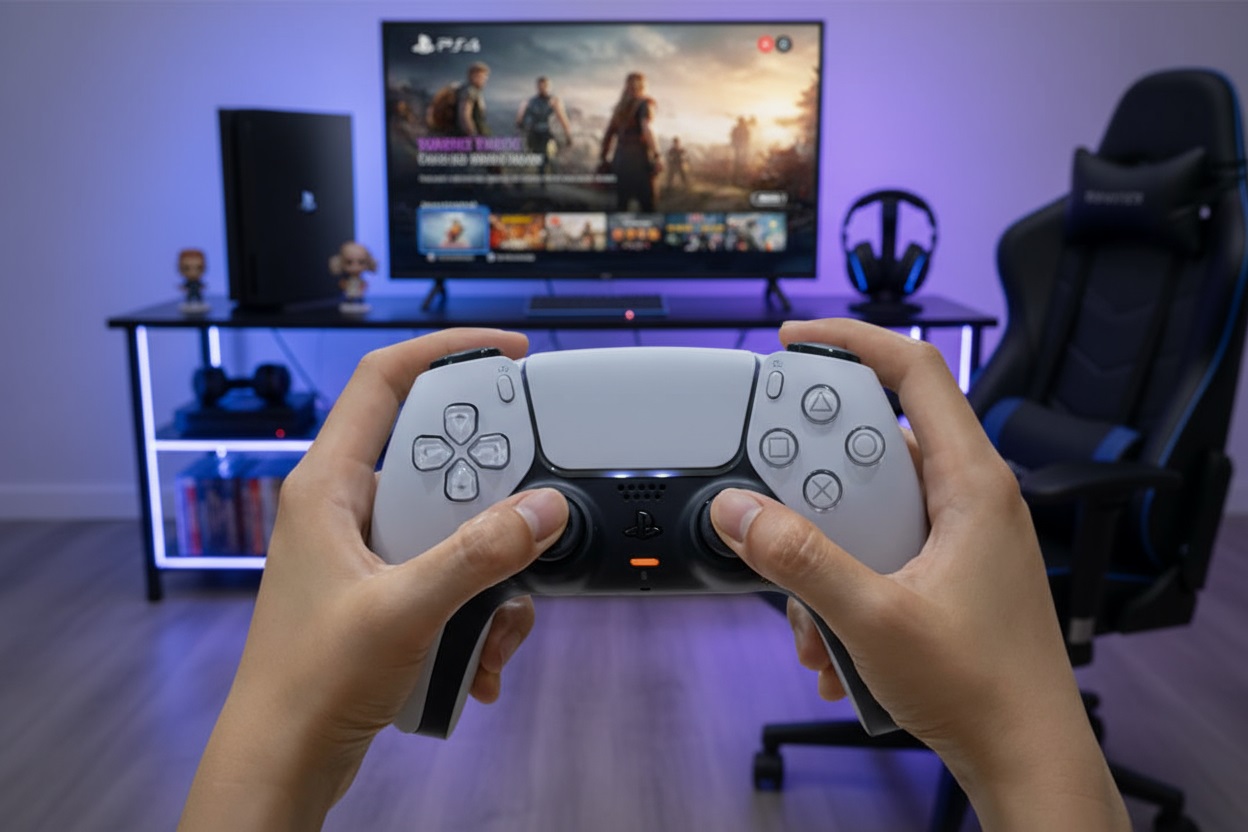
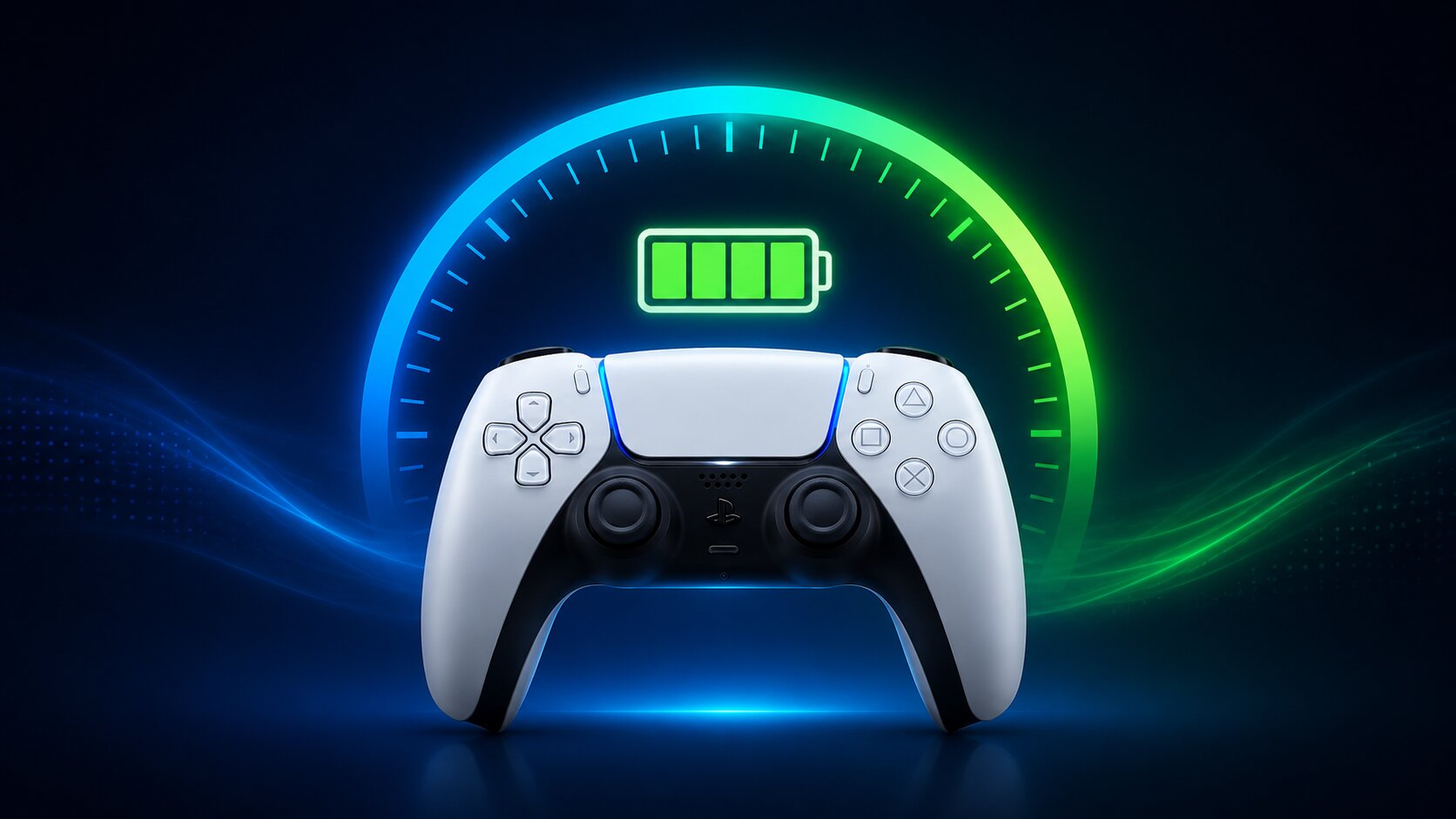
استفاده از کنترلر DualSense پلیاستیشن 5 روی کنسول پلیاستیشن 4 یکی از درخواستهای رایج گیمرها محسوب میشود. این امکان که در ابتدا غیرممکن به نظر میرسد، با استفاده از روشهای خاص و ابزارهای مناسب قابل تحقق است. در این راهنمای جامع، تمام جنبههای فنی، روشهای اجرایی، مزایا و معایب این فرآیند را بررسی خواهیم کرد. شرکت سونی به طور رسمی اعلام کرده که کنترلر DualSense با کنسول PS4 سازگار نیست، با این حال راهحلهای غیررسمی وجود دارند که به گیمرها اجازه میدهند از ویژگیهای پیشرفته دسته PS5 روی نسل قبل کنسول بهرهمند شوند.
محدودیتهای رسمی و چالشهای فنی
سونی به صراحت اعلام کرده که کنترلر DualSense قابلیت اتصال مستقیم به PS4 را ندارد. این تصمیم بر اساس استراتژی شرکت برای تشویق کاربران به استفاده از ویژگیهای منحصربهفرد نسل جدید بنا شده است. دلیل اصلی این محدودیت، تفاوتهای بنیادین در پروتکلهای ارتباطی و سیستمهای نرمافزاری است. کنترلر DualSense دارای ویژگیهایی است که PS4 قابلیت پشتیبانی از آنها را ندارد، از جمله بازخورد لمسی پیشرفته (Haptic Feedback) که جایگزین سیستم لرزش سنتی شده، تریگرهای تطبیقپذیر (Adaptive Triggers) که مقاومت متغیری را فراهم میکنند، میکروفون داخلی برای ارتباط صوتی بدون نیاز به هدست، و پورت USB-C به جای micro-USB در دسته PS4.
روشهای اتصال دسته PS5 به PS4
روش اول: استفاده از برنامه Remote Play
استفاده از برنامه Remote Play محبوبترین و سادهترین راه برای اتصال دسته PS5 به PS4 محسوب میشود. این روش نیازی به خرید تجهیزات اضافی ندارد و تنها با استفاده از دستگاههای موجود قابل اجرا است.
برای فعالسازی Remote Play در PS4، ابتدا باید وارد تنظیمات (Settings) شوید، بخش Remote Play Connection Settings را انتخاب کرده و گزینه Enable Remote Play را فعال کنید. سپس با انتخاب Add Device، کد 8 رقمی نمایش داده میشود.
در گام بعد، باید برنامه PS Remote Play را روی دستگاه دوم (کامپیوتر، گوشی یا تبلت) نصب کنید. این برنامه برای تمام پلتفرمهای اصلی در دسترس است: اندروید (نیاز به نسخه 12 یا بالاتر برای DualSense)، iOS (نیاز به iOS 14.5 یا بالاتر) و همچنین ویندوز و macOS که پشتیبانی کامل دارند.
برای اتصال دسته DualSense، میتوانید از روش بیسیم یا سیمی استفاده کنید. در حالت بیسیم، دکمههای PlayStation و Create را همزمان فشار دهید تا چراغ LED شروع به چشمک زدن کند، سپس از طریق تنظیمات Bluetooth دستگاه، کنترلر را انتخاب کنید. در روش سیمی نیز کافی است کابل USB-C را متصل نمایید.
پس از این مراحل، وارد برنامه Remote Play شوید، با حساب PSN خود وارد شوید، کنسول PS4 را انتخاب کرده و کد 8 رقمی را وارد کنید تا اتصال برقرار شود.
البته استفاده از Remote Play محدودیتهایی نیز دارد؛ از جمله تاخیر در ورودی به دلیل عبور اطلاعات از طریق شبکه، وابستگی به سرعت اینترنت و غیرفعال شدن برخی ویژگیهای پیشرفته مانند تریگرهای تطبیقپذیر و بازخورد لمسی.
روش دوم: استفاده از آداپتورهای مخصوص
اگر تمایل دارید اتصال مستقیمتری داشته باشید، میتوانید از آداپتورهای مخصوص استفاده کنید. یکی از محبوبترین گزینهها آداپتور Mayflash Magic-S Pro 2 است که از شش محور حرکتی برای PS4 و Switch، قابلیت لرزش (Rumble) در اتصالات سیمی، پشتیبانی از تاچپد مخصوص PS4 و اتصال هدست Bluetooth برخوردار است.
آداپتور Brook X One SE نیز گزینهای دیگر است که هرچند متخصص تبدیل کنترلرهای Xbox به پلتفرمهای مختلف است، اما قابلیتهای مشابهی برای PS5 نیز دارد. این آداپتور از کنترل حرکتی ششمحوره، پشتیبانی از صدا، سازگاری چندگانه با PS5، PS4، Switch و Xbox، و طراحی ارگونومیک برخوردار است.
پیشرفتهترین گزینه در این میان آداپتور Titan Two است که از تمامی پلتفرمها شامل PS5، PS4، Xbox، Switch و PC پشتیبانی میکند. این آداپتور قابلیت برنامهنویسی ماکرو، پشتیبانی از کیبورد و موس، و سازگاری گسترده با تقریباً تمام کنترلرها و لوازم جانبی را دارد.
برای نصب فیزیکی آداپتور، آن را به یکی از پورتهای USB کنسول PS4 متصل کرده و با فشردن دکمه روی آداپتور آن را در حالت همگامسازی قرار دهید. سپس دکمههای PlayStation و Create روی دسته PS5 را همزمان فشار دهید و منتظر بمانید تا چراغهای LED ثابت شوند. برای بهینهسازی عملکرد، توصیه میشود فریمور آداپتور را از طریق نرمافزار رسمی برند بهروزرسانی کنید.
مزایا و معایب هر روش
استفاده از Remote Play مزایایی مانند هزینه صفر، انعطافپذیری بالا، سادگی نصب و پشتیبانی رسمی توسط سونی دارد، اما در مقابل معایبی همچون وابستگی به اینترنت، تاخیر احتمالی، عدم دسترسی به قابلیتهای پیشرفته DualSense و مصرف سریعتر باتری دستگاه دوم را نیز به همراه دارد.
در سوی دیگر، استفاده از آداپتور باعث اتصال مستقیم، تاخیر کمتر، پایداری بیشتر و حفظ برخی ویژگیها میشود، ولی هزینه اضافی، پیچیدگی نصب، سازگاری محدود و تفاوت کیفیت بین برندها از نقاط ضعف آن است.
نکات فنی و بهینهسازی
برای عملکرد بهتر در Remote Play، توصیه میشود از اینترنتی با سرعت حداقل 25 مگابیت بر ثانیه استفاده کنید، در صورت امکان اتصال سیمی (Ethernet) برقرار کنید، کیفیت استریم را متناسب با قدرت شبکه تنظیم کنید و برنامههای پسزمینه را ببندید.
در مورد آداپتورها نیز بهتر است همیشه فریمور آنها را بهروزرسانی کنید. این کار از طریق نرمافزار رسمی انجام میشود و معمولاً شامل اتصال آداپتور به کامپیوتر و اجرای فرآیند خودکار بهروزرسانی است. همچنین میتوان پارامترهایی مانند شدت لرزش، ناحیه مرده (Dead Zone)، نقشهبرداری دکمهها و حالت Turbo را تنظیم کرد.
مشکلات رایج و راهحلها
در Remote Play، مشکلاتی مانند قطع شدن اتصال مکرر (که معمولاً با بررسی سرعت اینترنت، بستن برنامههای دیگر و استفاده از کابل برطرف میشود) یا کیفیت پایین تصویر (که با کاهش رزولوشن، تنظیم نرخ فریم به 30fps و استفاده از Wi-Fi پنج گیگاهرتز قابل بهبود است) ممکن است رخ دهد.
در آداپتورها نیز گاهی دسته شناسایی نمیشود که باید اطمینان حاصل کرد دسته از PS5 جدا باشد، آداپتور ریست شود، سازگاری بررسی گردد و فریمور بهروزرسانی شود. در صورت تاخیر یا لگ، استفاده از پورت USB 3.0، حذف دستگاههای USB دیگر و بررسی نرخ polling توصیه میشود.
کاربردهای عملی
یکی از کاربردهای اصلی اتصال دسته PS5 به PS4، امکان انجام بازیهای چندنفره بدون نیاز به خرید دسته اضافی است؛ امکانی مفید برای خانوادهها و دوستان. علاوه بر آن، طراحی ارگونومیکتر DualSense نسبت به DualShock 4 تجربهای راحتتر فراهم میکند و برای کاربرانی که هر دو کنسول را دارند، موجب مدیریت بهتر منابع و استفاده از یک کنترلر برای هر دو سیستم میشود.
آینده سازگاری کنترلرها
صنعت بازی در حال حرکت به سمت سازگاری بیشتر بین نسلهای مختلف است. شرکتهایی مانند مایکروسافت این رویکرد را در Xbox دنبال کردهاند، اما سونی هنوز سیاست محدودتری دارد. در این میان، شرکتهای تولیدکننده آداپتور مانند Brook، Mayflash و ConsoleTuner نقش مهمی در ایجاد سازگاری و افزودن قابلیتهای جدید ایفا میکنند.
نتیجهگیری
استفاده از دسته PS5 روی PS4 اگرچه به طور رسمی پشتیبانی نمیشود، اما با استفاده از روشهای مناسب کاملاً امکانپذیر است. انتخاب بین Remote Play و آداپتور بستگی به نیاز، بودجه و شرایط کاربر دارد. برای افرادی که به دنبال راهحلی ساده و رایگان هستند، Remote Play گزینه مناسبی است، اما برای تجربهای بدون تاخیر و مستقل از اینترنت، سرمایهگذاری روی آداپتور باکیفیت توصیه میشود. در نهایت، این قابلیت به کاربران امکان بهرهگیری بهتر از منابع موجود و تجربهای متنوعتر از بازیها را میدهد، حتی اگر تمام ویژگیهای پیشرفته DualSense در دسترس نباشد.









نظرات کاربران