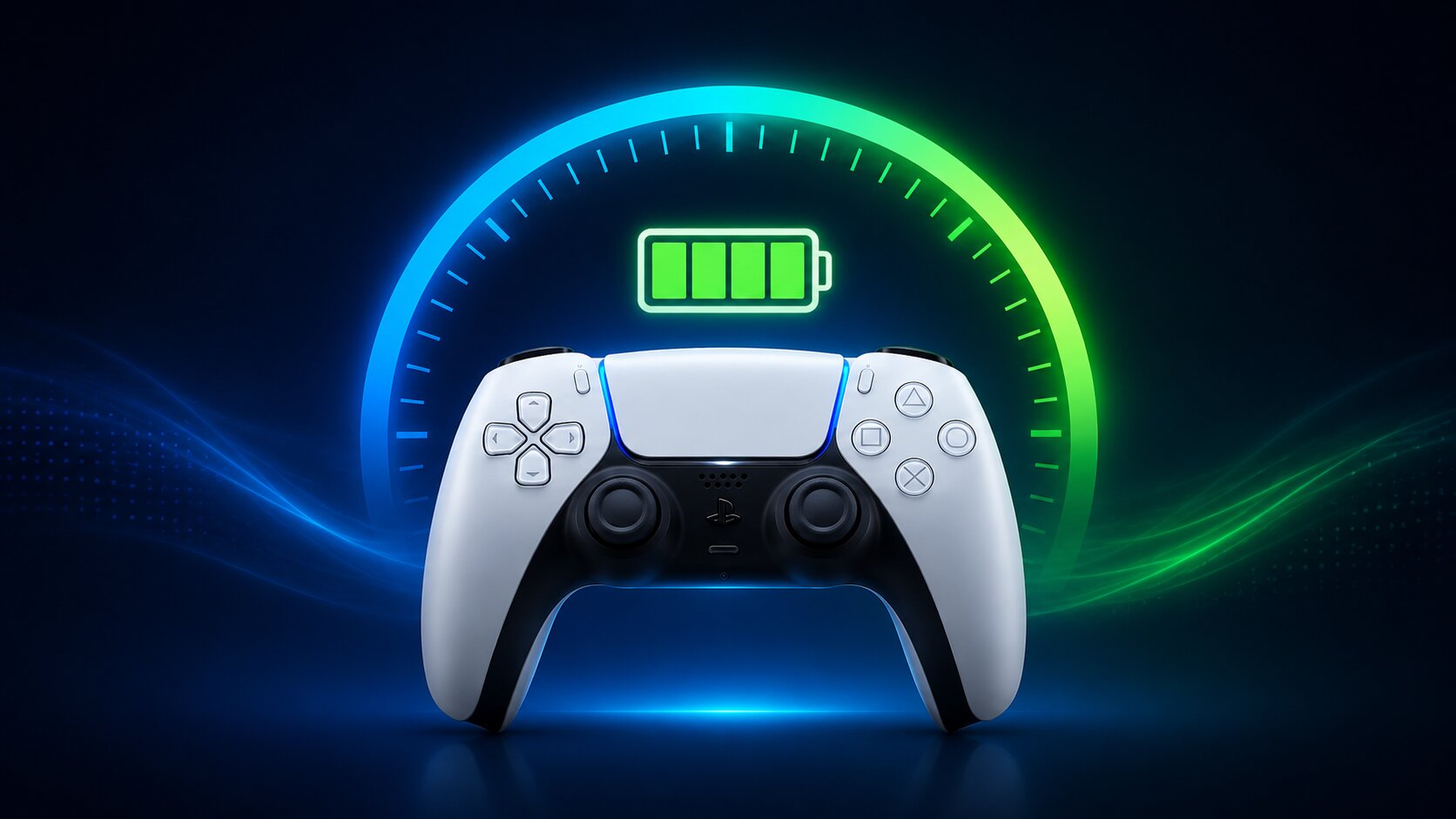
کنترلر DualSense پلیاستیشن 5 نهتنها یکی از بهترین کنترلرهای نسل جدید کنسولهاست، بلکه میتواند تجربهای بینظیر از بازی روی کامپیوتر را نیز فراهم کند. بسیاری از گیمرها علاقه دارند که از این دسته خوشدست و پیشرفته روی سیستمهای PC استفاده کنند، اما ممکن است با روش اتصال و نحوه پیکربندی آن آشنا نباشند. در این مقاله بهصورت کامل و مرحلهبهمرحله نحوه اتصال کنترلر PS5 به کامپیوتر را از طریق کابل و بلوتوث آموزش خواهیم داد.
روشهای اتصال دسته PS5 به کامپیوتر
برای اتصال کنترلر PS5 به کامپیوتر دو روش اصلی وجود دارد:
- اتصال با کابل USB-C
- اتصال از طریق بلوتوث (بیسیم)
-
1. اتصال با کابل USB-C
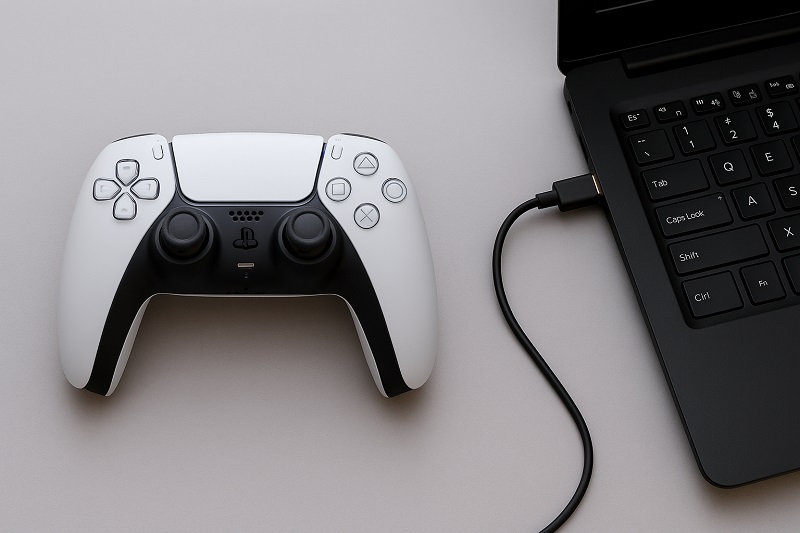
یک کابل USB-C به USB-A (یا USB-C به USB-C در صورت پشتیبانی PC) تهیه کنید.
یک سر کابل را به کنترلر PS5 و سر دیگر را به پورت USB کامپیوتر وصل کنید.
ویندوز به صورت خودکار کنترلر را شناسایی میکند و نیازی به نصب درایور جداگانه نیست.
اکنون میتوانید از کنترلر در بازیهایی که از دسته پشتیبانی میکنند استفاده کنید.
مزایای این روش:
- تأخیر بسیار کم (latency پایین)
- نیازی به تنظیمات خاص ندارد
- مناسب برای بازیهای رقابتی
2. اتصال از طریق بلوتوث
سیستم شما باید دارای بلوتوث داخلی یا دانگل بلوتوث باشد.
کنترلر را خاموش کنید.
دکمه PS و دکمه Create را همزمان نگه دارید تا چراغ اطراف تاچپد شروع به چشمکزدن کند (یعنی وارد حالت pairing شده).
در کامپیوتر به مسیر Settings > Devices > Bluetooth بروید و بلوتوث را روشن کنید.
گزینه “Wireless Controller” را انتخاب کرده و Pair کنید.
پس از اتصال موفق، کنترلر آماده استفاده است.
در برخی موارد ممکن است برای پشتیبانی کامل از دکمهها و قابلیتها نیاز به نرمافزار کمکی باشد.
نرمافزارهای پیشنهادی برای بهبود سازگاری
1. Steam
پلتفرم Steam پشتیبانی داخلی از DualSense دارد. کافیست وارد Steam شوید، سپس به مسیر Settings > Controller بروید و دسته PS5 را شناسایی و پیکربندی کنید.
2. DS4Windows (آخرین نسخه)
با اینکه این نرمافزار برای کنترلر PS4 طراحی شده، اما نسخههای جدید آن از دستههای PS5 نیز پشتیبانی میکنند.
- امکانات:
- تغییر مپینگ دکمهها
- تنظیم شدت لرزش
- ایجاد پروفایلهای اختصاصی
3. InputMapper / reWASD
این نرمافزارها امکاناتی مانند تغییر کامل نقش دکمهها، ترکیب کلیدها و حتی ماکرو را ارائه میدهند.
استفاده از دسته PS5 در بازیهای مختلف
در بازیهای Steam:
اگر بازی را از طریق Steam اجرا میکنید، دسته به صورت خودکار شناسایی میشود. در بازیهایی مانند Elden Ring، FIFA یا GTA V میتوانید مستقیماً از دسته استفاده کنید.
در بازیهای غیر Steam:
- میتوانید بازی را به صورت دستی به Steam اضافه کنید و از پشتیبانی دسته بهره ببرید.
- یا با استفاده از DS4Windows دسته را به عنوان کنترلر Xbox شبیهسازی کنید.
مزایای استفاده از DualSense روی PC
- طراحی ارگونومیک و خوشدست
- دکمههای واکنشگرا با بازخورد دقیق
- عمر باتری بالا
- امکان استفاده بیسیم و باسیم
نکات مهم و مشکلات رایج
دسته وصل نمیشود؟
- بررسی کنید که کابل سالم باشد.
- درایورها را بهروزرسانی کنید.
- بلوتوث دستگاه را یکبار خاموش و روشن کنید.
کنترلر شناسایی میشود اما در بازی کار نمیکند؟
- بررسی کنید که بازی از کنترلر پشتیبانی دارد.
- از نرمافزارهایی مانند Steam Input یا DS4Windows برای تنظیم استفاده کنید.
نتیجهگیری
استفاده از کنترلر PS5 روی کامپیوتر نهتنها ممکن است، بلکه میتواند تجربهای حرفهای و لذتبخشتر از بازی ارائه دهد. با دنبالکردن مراحل ساده اتصال و نصب نرمافزارهای کمکی، به راحتی میتوانید از تمامی قابلیتهای این کنترلر قدرتمند در بازیهای کامپیوتر خود بهرهمند شوید. اگر تجربه خاصی از استفاده دارید، خوشحال میشویم در بخش نظرات با ما به اشتراک بگذارید








نظرات کاربران